按下面五步完成 Codex 客户端安装、Codex++ 汉化,以及哈基米云 API 的接入。做完后可以直接在国内使用中文界面。
第一步:下载并安装 Codex 客户端
1. 打开浏览器,访问下载地址:https://codexapp.agentsmirror.com/latest/win
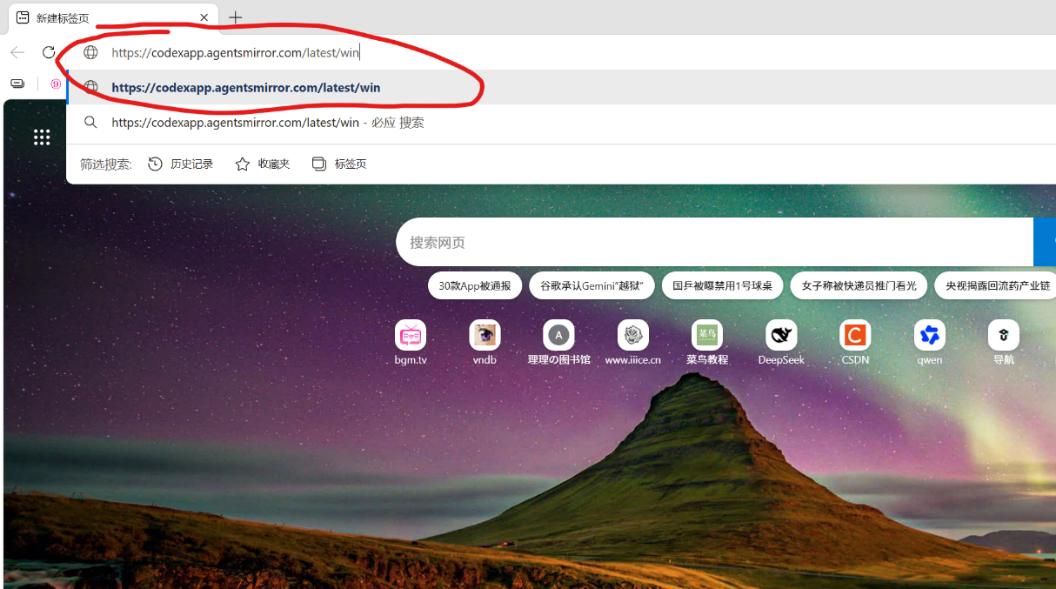
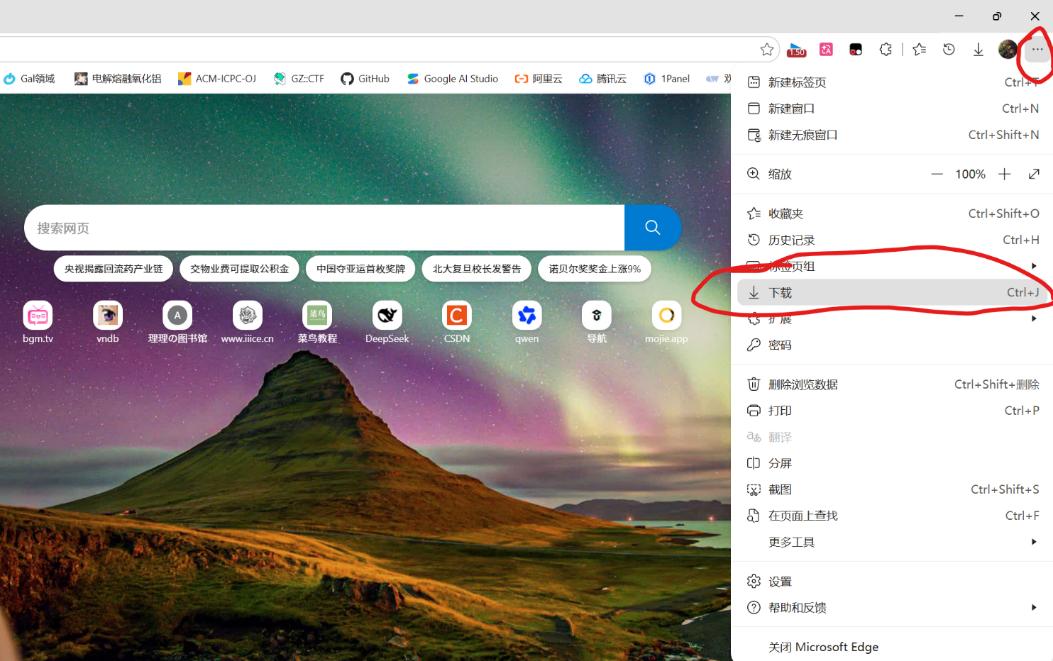
2. 下载完成后,打开安装包,按提示一路点击“安装”即可。下载项在浏览器菜单的“下载”里。
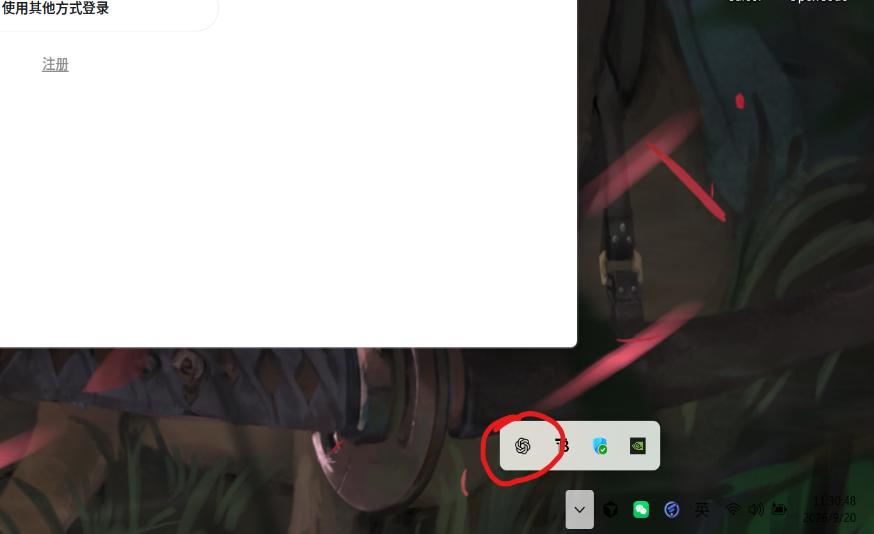
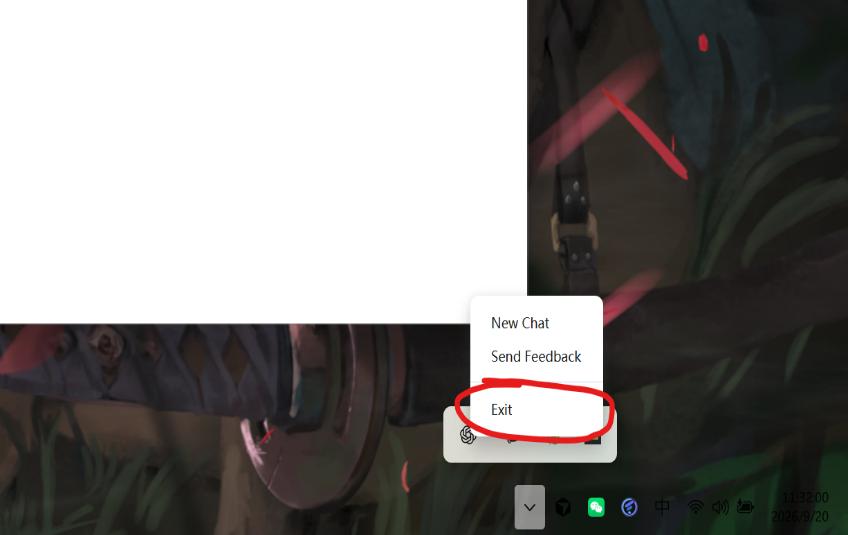
请注意:安装完成后如果软件自动弹出了登录页面,请直接完全退出该软件。不仅要关窗口,若右下角任务栏托盘有图标,也要右键点击,选择 Exit 退出。
第二步:安装 Codex++ 增强工具
1. 访问下载地址:https://hajimi.yun/download/CodexPlusPlus-1.3.0-windows-x64-setup.exe
2. 安装方式同第一步。
3. 双击打开,按照默认提示点击“下一步”,选择安装路径并完成安装。
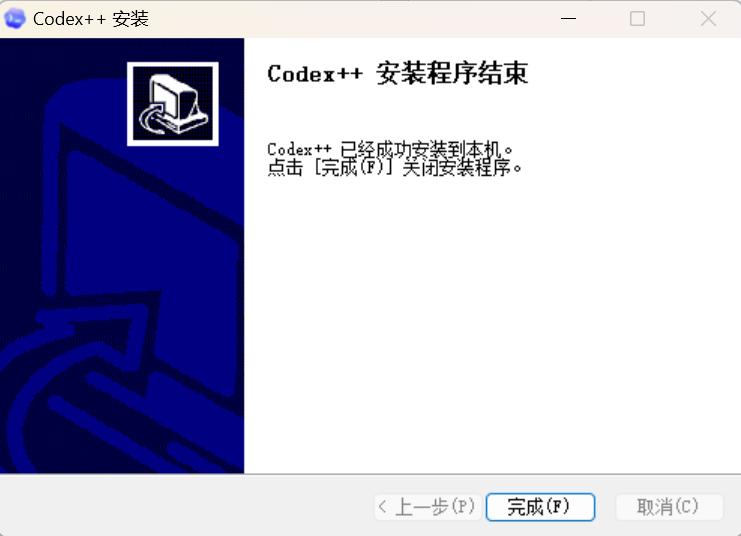
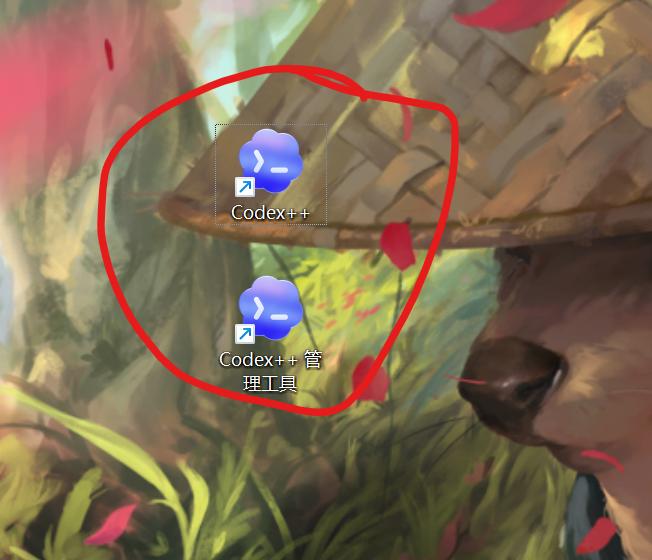
4. 安装完成后,桌面上通常会生成两个图标:Codex++ 和 Codex++ 管理工具。
第三步:获取平台的 API 密钥
1. 打开官网登录:https://ai.hajimi.yun/(首次登录需要注册)。
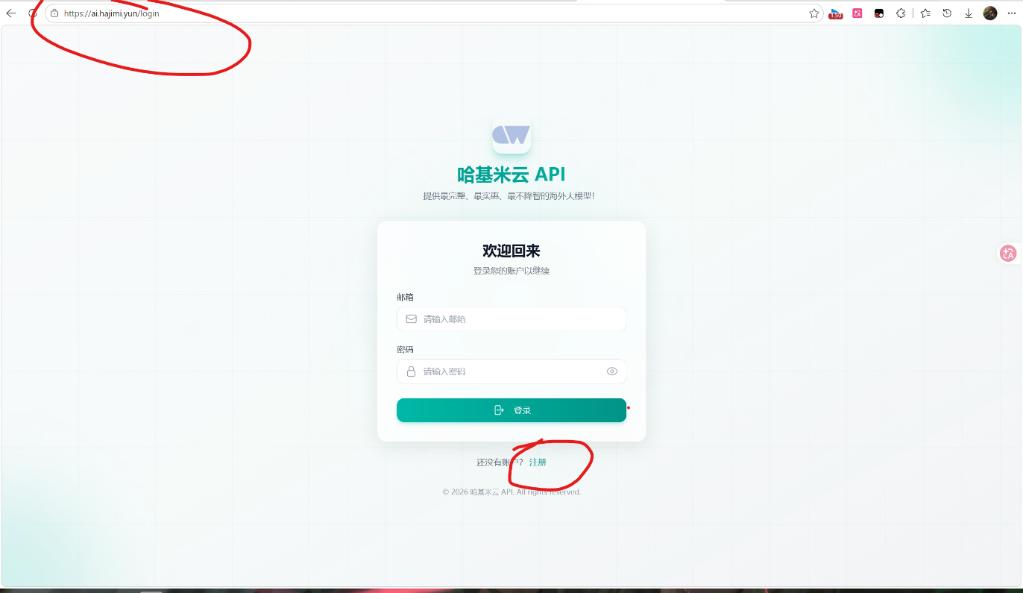
2. 进入“API 密钥”页面。
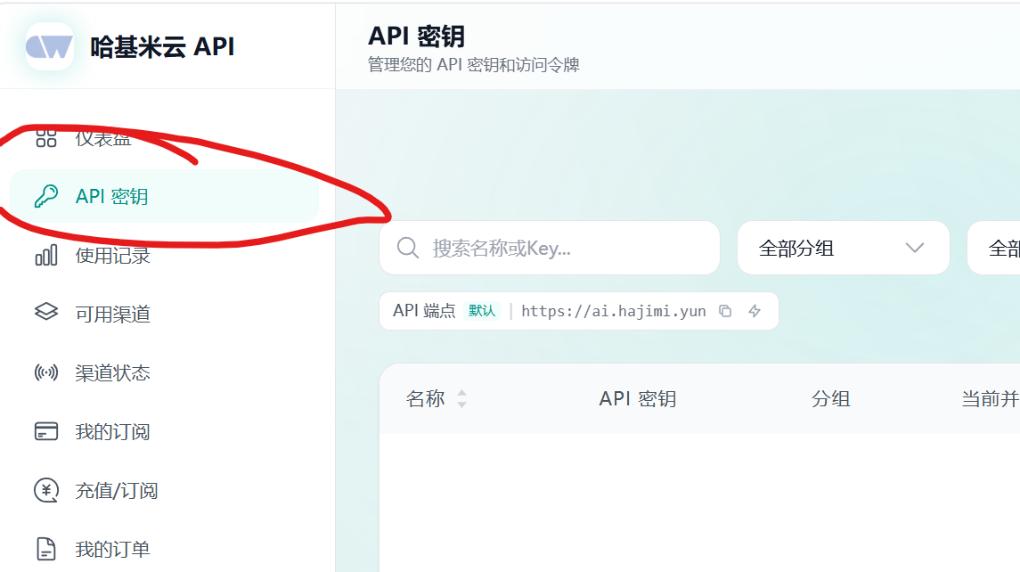
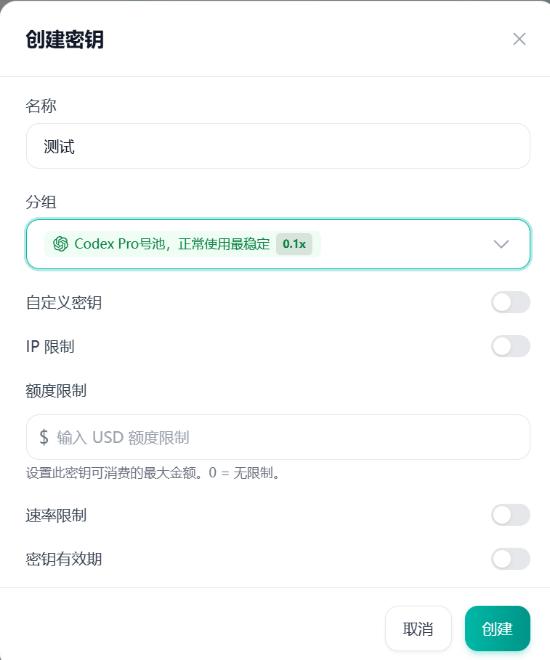
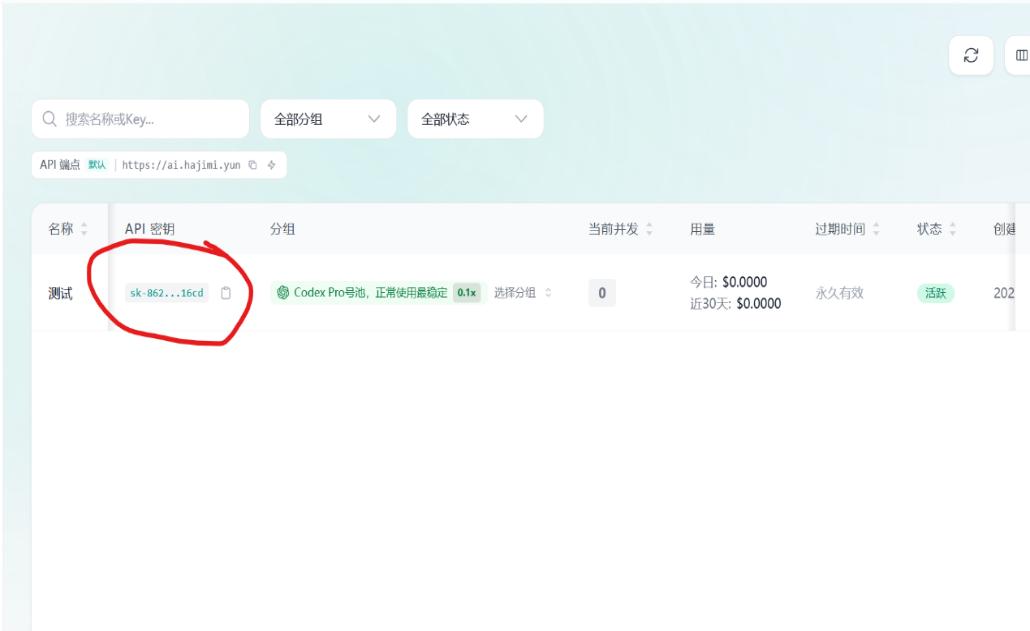
3. 点击“创建密钥”,选择分组,复制并保存 API 密钥。
第四步:配置 Codex++
1. 打开桌面的“Codex++ 管理工具”。
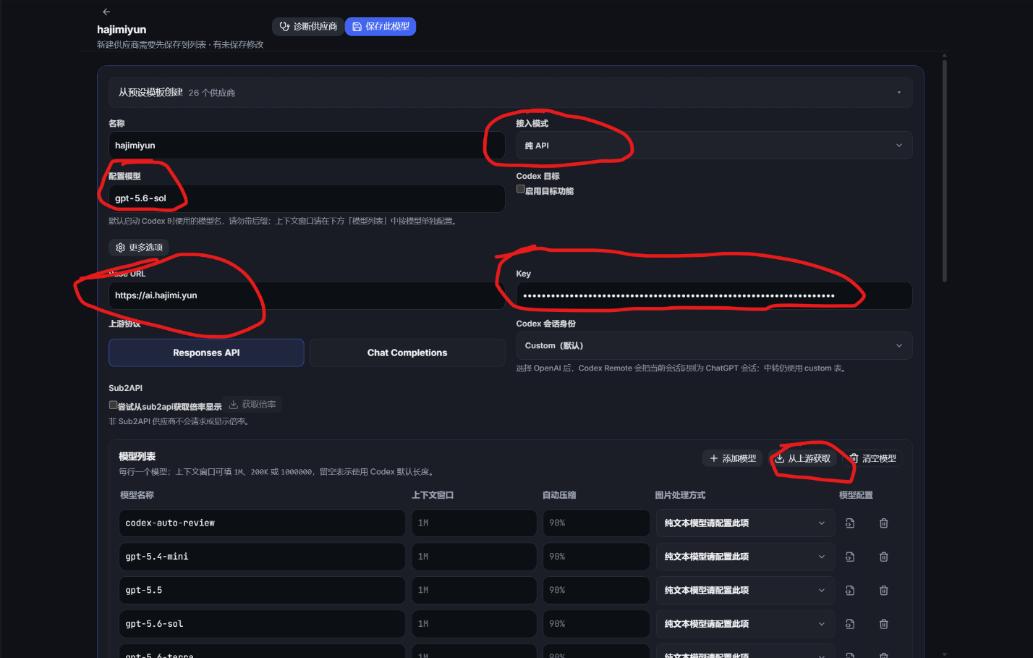
2. 点击左侧菜单的“供应商配置”,再点击“添加供应商”。接入方式改为纯 API。Base URL 填 https://ai.hajimi.yun。API Key 粘贴第三步复制的密钥。模型填入支持的模型名称,可点击下方模型列表的“从上游获取”得到名称。确认后点击“保存”,并选择“使用”。
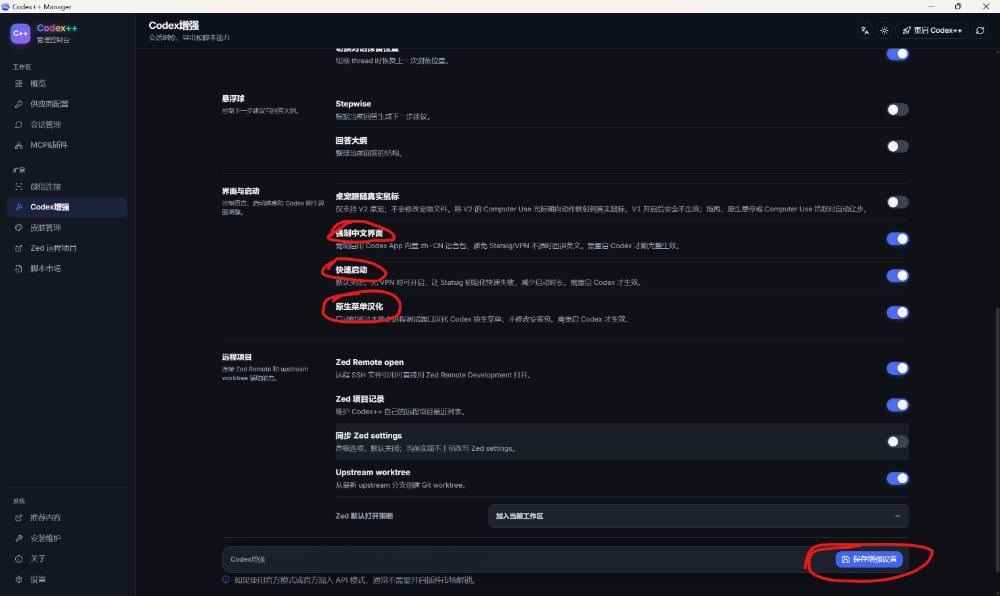
3. 点击左侧的“Codex 增强”。勾选“强制中文界面”“快速启动”“原生菜单汉化”。点击底部的“保存增强设置”。
第五步:启动与验证
1. 配置完成后,在 Codex++ 管理工具中点击“启动 Codex”,或直接双击桌面的“Codex++”图标启动。
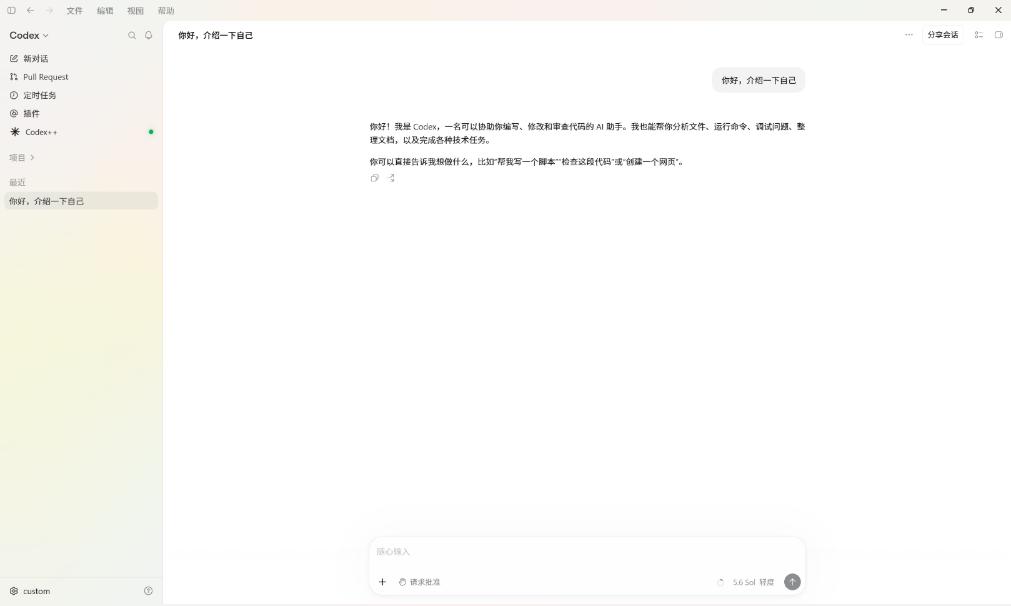
2. 此时打开的 Codex 界面已转换为中文。
3. 模型能正常流式打字输出,即代表国内直连、汉化与 API 配置全部成功。
4. 以后需要换 API Key、换接口地址、增减模型时,打开 Codex++ 管理工具。平常可以直接双击 Codex++ 启动。